강사 시연·선택 실습 · 실제 작업 기록 2026.11.15
영상에 소리와
머리 위 아이콘 붙이기
코덱스가 브라우저로 Flow를 조작해 장면을 생성하고 HyperFrames로 편집한 실제 에이전트 활용 사례입니다. Flow 내장 Agent 기능은 사용하지 않았습니다. 먼저 컷을 정한 뒤 음악과 효과음을 넣고, 인물 움직임에 따라 아이콘을 옮겼습니다.
같은 장면, 소리와 아이콘 추가 전후
720×1280 세로 영상 · 37.5초 · 초당 24장
추가본 · 재생 버튼을 눌러 보세요.
두 버전은 같은 컷 시각을 사용합니다. 장면 순서와 길이는 유지하고, 배경음악·효과음·아이콘만 더했습니다.
정장·검은 안경 인물 위에는 CapCut, 밝은 티셔츠 인물 위에는 Higgsfield 표시가 있습니다. 하늘에서 내려다보는 장면과 Gemini 운전석 장면에는 이름표를 넣지 않았습니다.
어떻게 여기까지 만들었나요?
- 원하는 사건을 말로 정했습니다. 움직임이 적은 운전 장면에서 시작해 “핸들 4초, 추격 4초”, “상대가 추월”, “큰 그림자”, “하늘의 차와 운전석”으로 구체화했습니다.
- 장면마다 시작·끝 그림을 만들었습니다. 얼굴, 안경, 옷, 차량 모양과 진행 방향을 정하고 그림 안에 행동의 앞뒤를 담았습니다.
- Flow에서 8초씩 만들고 전체 구간을 확인했습니다. 잘못된 차 모양은 시작 그림부터 고쳤습니다. 끝 그림에만 차를 넣었을 때 중간 모습이 달라진 것이 원인 후보였습니다. 모델 내부 원인을 확인한 것은 아닙니다.
- 쓸 부분을 골라 37.5초로 이었습니다. 반응 장면에서 인물이 카메라를 돌아보는 원본 2.000–6.250초는 제외했습니다. 완성본 33.833초에는 바로 바뀌는 전환이 남습니다.
- 컷 시각을 정한 뒤 소리와 아이콘을 추가했습니다. 편집 파일과 이전 영상은 보존하고 새 버전을 출력했습니다.
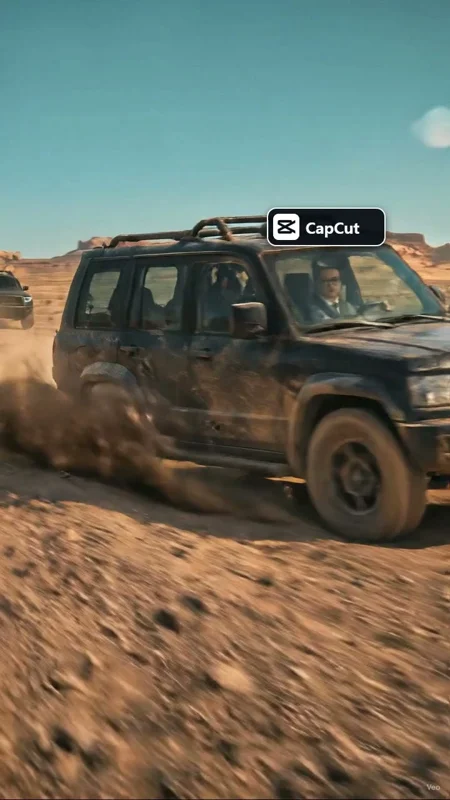

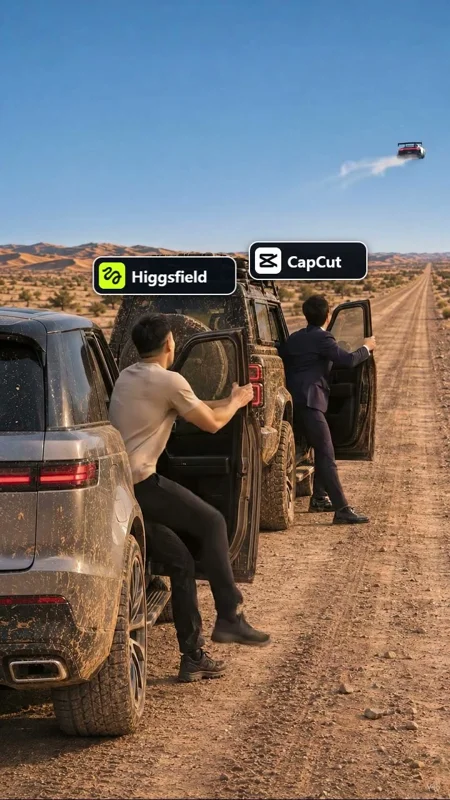
생성 영상 수와 편집 구간 수는 다릅니다. 한 원본을 나눠 쓸 수 있고, 실패 원본은 빼기도 합니다. 확인된 Flow 생성 요청은 실패 포함 9회×10=90크레딧이며, 이번 음악·아이콘 편집에는 추가 Flow 생성이 없었습니다. 이 수치는 이미지·구독·코딩 AI 이용료를 합친 총 제작비가 아닙니다.
1. 배경음악: 장면에 맞춰 크기 바꾸기
- 영상 길이와 분위기에 맞는 음악을 준비합니다. 이 사례는 Gemini에서 노래를 다시 만든 것이 아니라 Volatile Reaction의 일부를 골랐습니다.
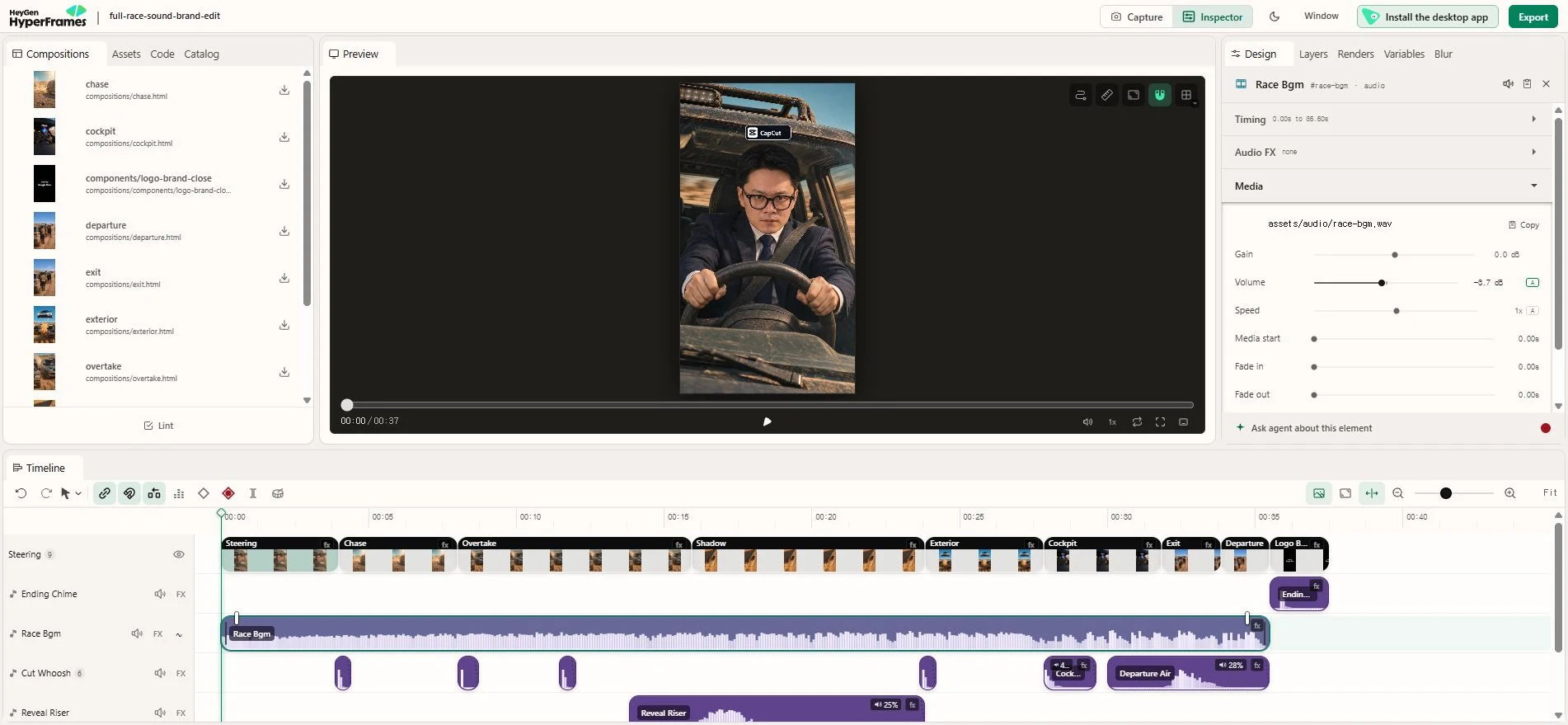
- 음악을 영상과 다른 줄에 놓습니다. 원곡 30.0–65.5초를 골라 영상 0–35.5초에 배치했습니다.
- 원래 자동차 소리를 낮추고 남겼습니다. 음악과 서로 묻히지 않도록 조절합니다.
- 그림자에서 음악을 낮추고, 차가 등장하기 전 다시 올렸습니다. 마지막 문구 전에는 서서히 줄였습니다.
이 프로젝트의 원본은 그대로 두고 편집 복사본을 만들어 줘.
배경음악은 별도 줄에 넣어 줘.
그림자가 덮이는 16초 부근에서는 작게,
차가 드러나는 23.83초 전에는 다시 크게 해 줘.
반응 장면에서는 낮추고 35.5초에 서서히 끝내 줘.
기존 자동차 소리는 작게 남기고, 바뀐 시간표와 비교본을 보여 줘.
강사용: 이 사례에 쓴 음량 값
음악의 기본 크기를 맞춘 뒤에 적용한 값입니다. 다른 음악에 그대로 쓰는 기준은 아닙니다.
| 영상 시각 | 상대 음량 | 의도 |
|---|---|---|
| 0.00 → 3.80초 | 0.65 → 1.00 | 시작에서 추격으로 |
| 15.60 → 16.20초 | 1.00 → 0.38 | 그림자에서 낮추기 |
| 18.40 → 21.80초 | 0.60 → 1.00 | 등장 전 긴장 높이기 |
| 27.70 → 31.60초 | 0.90 → 0.85 | 운전석·반응 장면 |
| 32.10 → 34.70 → 35.50초 | 0.28 → 0.28 → 0 | 끝 문구 전 마무리 |
원래 영상 소리는 0.42로 낮췄습니다. 음악 파일 자체에도 짧은 시작·끝 처리가 들어 있습니다. 최종 고화질 원본의 측정값은 -16.00 LUFS, 최대 -1.18 dBTP였습니다. 수치 확인과 실제 청취는 별개이며, 직접 들었다고 기록하지 않았습니다.
2. 효과음: 사건이 생기는 순간에 맞추기
짧게 스치는 소리, 충격음, 점점 커지는 소리, 반짝이는 소리를 각기 다른 사건에 붙였습니다. 겹치는 효과음은 별도 줄로 나눠 두 소리가 함께 날 수 있게 했습니다.
| 완성본 시작 초 | 화면 속 사건 | 소리 | 길이 초 |
|---|---|---|---|
| 3.850 | 핸들에서 추격으로 | 짧게 스치는 소리 | 0.57 |
| 8.000 | 상대 인물 등장 | 팝 | 0.72 |
| 11.450 | 추월 | 짧게 스치는 소리 | 0.57 |
| 13.803 | 로드스터 등장 준비 | 점점 커지는 소리 | 10.03 |
| 15.917 | 큰 그림자 | 낮은 충격음 | 2.59 |
| 23.640 | 로드스터 등장 직전 | 짧게 스치는 소리 | 0.57 |
| 23.833 | 로드스터 등장 | 충격음 | 2.12 |
| 27.833 | 운전석 전환 | 반짝이는 소리 | 1.80 |
| 30.000 | 멀어지는 비행 | 길게 스치는 소리 | 5.50 |
점점 커지는 소리는 13.803초부터 미리 시작해 23.833초 로드스터 등장 때 가장 커지도록 놓았습니다. 여기에 짧게 스치는 소리와 충격음을 겹쳤습니다. 기존 마지막 알림음은 35.5초에 남겼습니다.
23.83초 차가 나타나는 순간에 충격음을 맞춰 줘.
점점 커지는 소리는 미리 시작해서 그 순간에 가장 커지게 해 줘.
효과음은 별도 줄에 놓고, 앞뒤 1초씩 비교해 줘.
원래 자동차 소리와 음악이 묻히면 효과음부터 줄여 줘.
9개 효과음 시간표 CSV 저장
확인 순서: 효과음만 → 원래 소리와 함께 → 음악까지 함께. 처음부터 끝까지 듣고 갑자기 큰 소리와 끊기는 끝부분을 고칩니다. 강의 전 이어폰과 교실 스피커에서도 직접 들어 봅니다.
3. 머리 위 아이콘: 위치를 찍고 그 사이 잇기
- 공식 사이트의 아이콘 그림과 이름을 준비합니다. 이번에는 CapCut과 Higgsfield 아이콘을 썼습니다.
- 머리 중심보다 위쪽의 빈 공간에 둡니다. 얼굴·안경·손을 가리지 않게 확인합니다.
- 약 1초마다 화면을 멈추고 위치를 정합니다. 위치와 시각을 묶어 저장한 것이 키프레임입니다.
- 기준 위치 사이를 움직이게 합니다. 빠른 움직임과 방향 전환에서는 중간 위치를 더 찍습니다.
- 얼굴이 가려지거나 화면 밖이면 아이콘도 숨깁니다. 컷이 바뀌면 위치를 다시 잡습니다.



720×1280 화면 기준이며, 숫자는 아이콘 묶음의 왼쪽 위 위치입니다. 얼굴 중심의 위치와는 다릅니다.
1번 정장 인물 머리 위에는 CapCut,
2번 밝은 티셔츠 인물 위에는 Higgsfield 아이콘과 이름을 붙여 줘.
1초마다 기준 위치를 잡고 그 사이를 부드럽게 이어 줘.
얼굴을 가리지 않게 하고, 가려지거나 화면 밖이면 숨겨 줘.
장면이 바뀔 때는 위치를 다시 잡고, 중간 프레임도 보여 줘.
자동 얼굴 추적이 아니라 키프레임을 쓴 부분을 설명해 줘.
이후 수정은 “2초에 CapCut 표시를 오른쪽으로 15px 옮겨 줘. 1.5초와 2.5초에서도 머리 위에 있는지 확인해 줘.”처럼 시각·거리·확인할 구간을 지정합니다.
첫 장면의 실제 위치 기록 저장4. 직접 해 보기: 한 가지만 바꿔 비교하기
공유 프로젝트는 영상을 압축하고 음악을 AAC로 바꾼 복사본입니다. 글꼴도 교안의 Paperlogy로 바꿨습니다. 고화질 원본과 이전 버전은 따로 보관합니다.
- ZIP을 모두 풀고, 코딩 AI에서 그 폴더를 엽니다. Node.js 22 이상과 FFmpeg가 필요합니다. 첫 실행에는 패키지를 내려받을 수 있습니다.
- 아래 요청으로 HyperFrames 미리보기를 엽니다. 이 웹 교안은 재생·안내 화면이며 편집기는 내 PC에서 열립니다.
- 음악이 작아지는 시각을 0.3초 앞당기거나, 2초 아이콘 위치를 15px 옮기는 것 중 하나만 바꿉니다.
- 바꾸기 전후를 같은 시각에서 비교하고, 무엇이 나아졌는지 기록합니다.
이 폴더의 HyperFrames 0.9.23 프로젝트를 읽어 줘.
원본을 보존하고 복사본에서 npm run dev로 미리보기를 열어 줘.
음악·효과음·아이콘이 들어 있는 줄과 파일을 먼저 설명해 줘.
내가 고른 한 가지만 바꾸고, 바꾼 앞뒤 시각을 보여 줘.
npm run check로 확인한 뒤 수정 전후 영상을 비교해 줘.
수정 기록 예시: “2.00초 / CapCut 표시 / 오른쪽 15px / 얼굴·컷 시각 유지 / 1.5·2.0·2.5초 비교”
기존 필수 20단계를 마친 뒤 하는 선택 실습입니다. 설치가 막히면 강사 시연과 위의 재생 영상으로 변화만 비교할 수 있습니다.
출처와 확인한 범위
Music: “Volatile Reaction” by Kevin MacLeod (incompetech.com). Licensed under Creative Commons Attribution 4.0. 음악 원출처. 일부 구간 선택, 크기 조절, 구간별 낮추기, 시작·끝 처리와 다른 소리와의 혼합을 했습니다. 영상을 공유할 때 이 음악 출처를 설명이나 크레딧에 함께 적습니다.
아이콘: CapCut 공식 사이트 아이콘, Higgsfield 공식 아이콘. 효과음: 설치된 HyperFrames의 기본 효과음 자료. 공유 프로젝트 글꼴: Paperlogy, SIL OFL 1.1, 라이선스 파일 포함.
원본 영상 900프레임의 길이와 컷 시각, 아이콘의 기준·중간 위치, 출력 파일을 확인했습니다. 얼굴·손의 모든 세부 모습이 완벽하다고 판정한 것은 아닙니다. 소리 측정은 했지만 직접 청취한 것으로 기록하지 않았습니다.