강사용 A본 시연
영상 12개와 노래 연결하기
실제 HyperFrames 0.9.23 프로젝트 · 1280×720 · 24fps · 30초 검토본
새 B · 가사 자막본을 추가했습니다
캐릭터와 겹치지 않는 별도 공간에 12구절을 넣었습니다. 기존 A와 무자막B는 그대로 보존했습니다.
새 음원 B를 적용했습니다 · A본도 보존
사용자가 새 음원을 이전보다 낫다고 평가해 적용했습니다. 새 원곡의8–38초를 사용하고 컷 시각을 다시 맞춘30초 B본입니다.
아래13초 분할 시연은 보존한 A 프로젝트 기준입니다. B의7번 컷은13.875–18.125초이며16초(384프레임)에서 분할·실행 취소를 연습할 수 있습니다.
처음 만든 A 연결 검토본을 봅니다
기존 확인 구간 12개를 전환 효과 없이 연결하고, WAV를 0초에 놓았습니다. 원본 파일·속도는 유지하며 음악 줄만 −2dB입니다. 자막은 아직 없습니다.
검토본입니다. 이름·장터·삼형제 발음과 음악 끝맺음은 직접 들어야 합니다. 6→7의 크기 변화, 8→9의 상자 위치도 경계 앞뒤를 확인하세요.
1 · 내 PC에서 편집기를 엽니다
- 위 프로젝트 ZIP을 내려받아 풀고 aaa-hyperframes-edit-demo 폴더를 엽니다. 큰 작업 파일은 Z: 같은 여유 드라이브에 둡니다.
- Node.js 22 이상과 FFmpeg, 사용 중인 AI 도구의 HyperFrames 스킬이 준비돼 있어야 합니다. 스킬 설치와 실행 도구 설치는 별개입니다.
- 그 폴더에서 터미널을 열고 아래 명령을 실행합니다.
npm run dev
터미널에 표시된 프로젝트 주소를 엽니다. 소스 index.html을 더블클릭하는 방식과 다릅니다.
내 PC에서 여는 방법: 내 PC에서 편집기 여는 방법. 이 주소는 각자의 PC를 가리킵니다. 다른 사람이 링크만 받아 공개 편집기에 들어가는 주소가 아닙니다. 다른 PC에서는 프로젝트를 받아 실행하세요.
2 · 화면 세 곳을 찾습니다
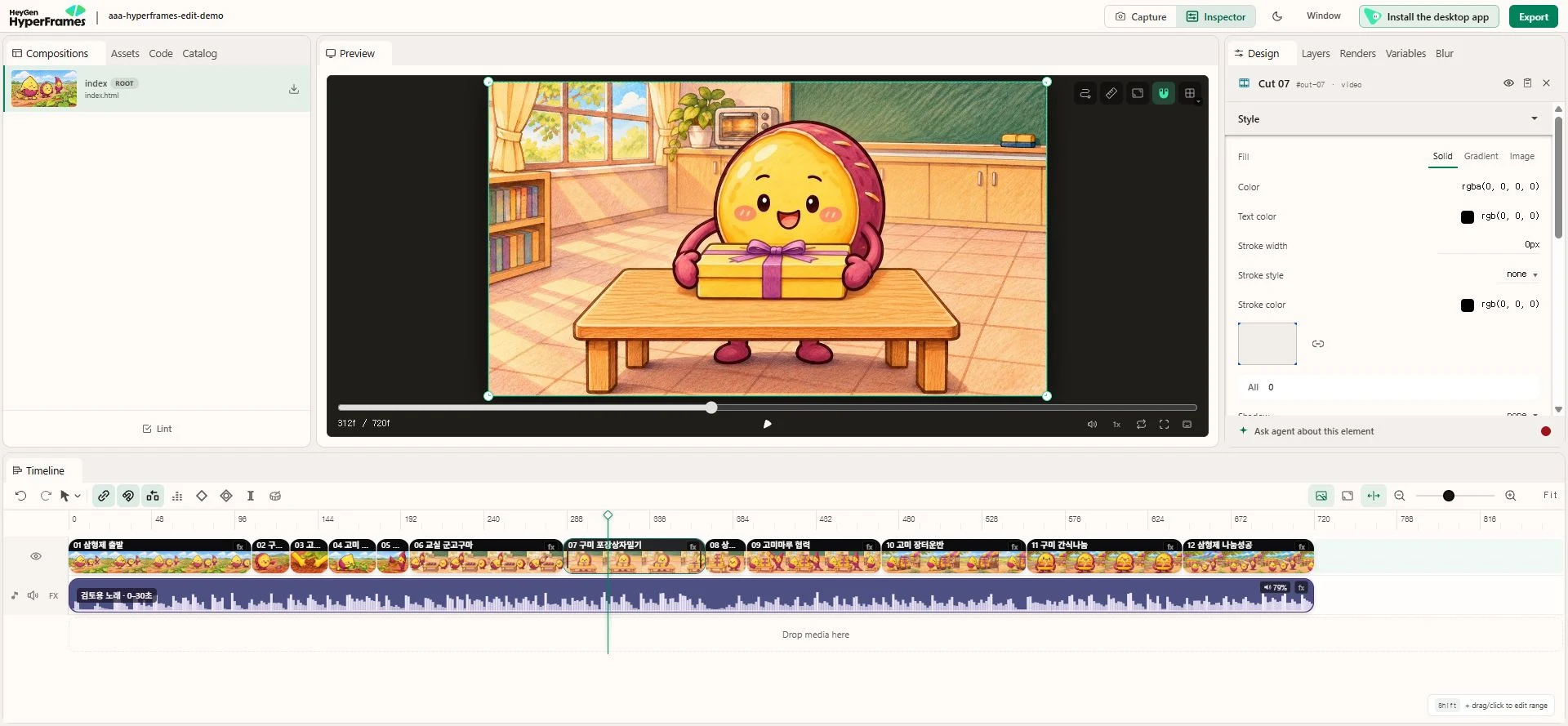
| 영역 | 할 일 |
|---|---|
| 가운데 미리보기 | 전체 재생 → 문제 시각에 정지 → 캐릭터·닿는 곳 확인 |
| 아래 타임라인 | 01–12 영상과 별도 음악 줄 선택, 위치·길이 조절 |
| 오른쪽 설정 | 선택 요소의 Media·Timing·Gain 등 확인 |
화면 위치나 크기를 고정 수정할 때는 Auto-record manual edits as keyframes가 켜져 있는지 먼저 확인합니다. 켜져 있으면 현재 시각의 움직임으로 기록될 수 있습니다.
3 · 7번 컷을 나누고 되돌립니다
- 아래 타임라인의 07 구미 포장상자밀기를 클릭합니다.
- 미리보기의 Shortcuts and tools → Jump to frame에 312를 입력하고 Go를 누릅니다. 24fps의 13초입니다.
- Split at playhead를 누릅니다. 7번 컷이 11.917–13초와 13–15.333초 두 조각이 됩니다.
- 경계 앞뒤를 재생한 뒤 Undo 버튼으로 원래 12컷 배치로 되돌립니다. 이 분할과 복구는 실제로 실행해 확인했습니다.
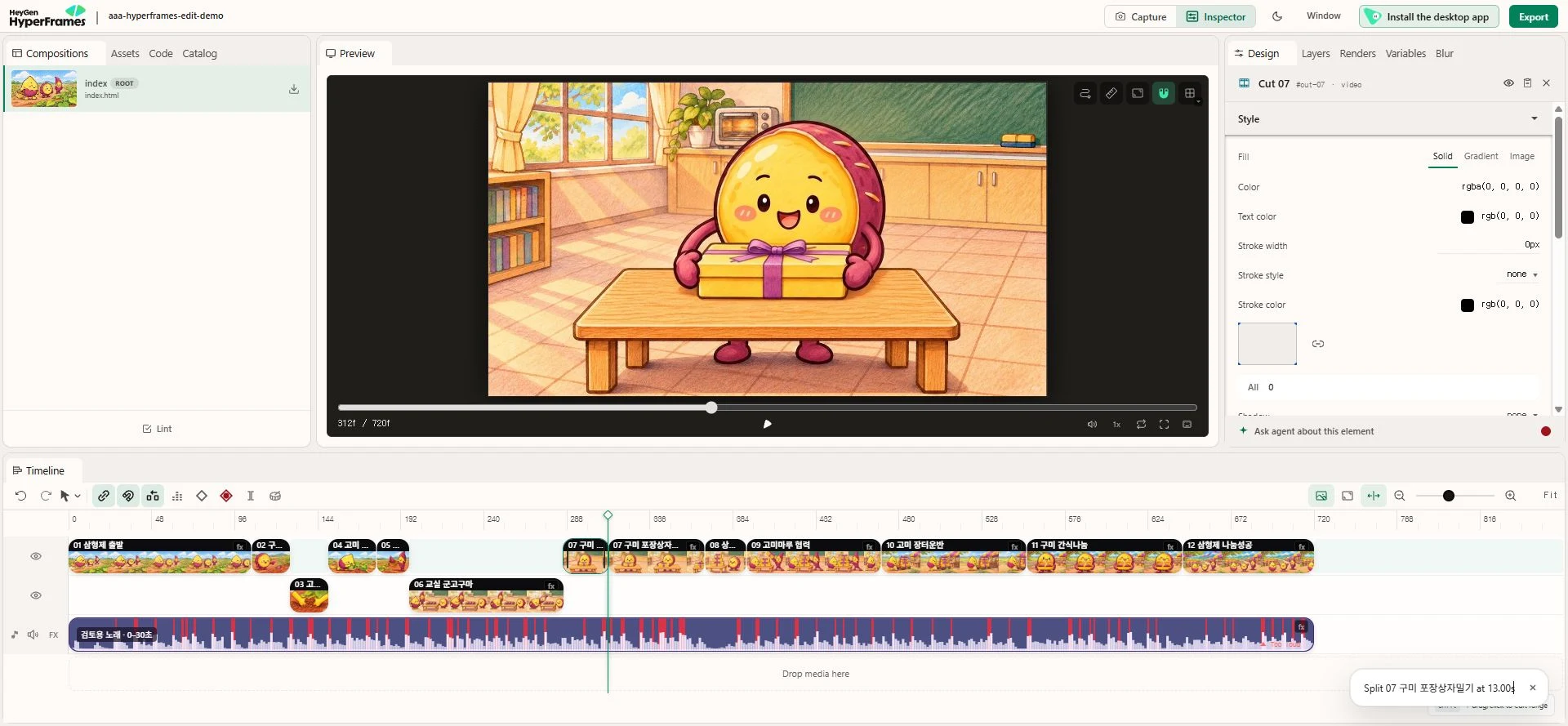
클립 가운데를 끌면 이동, 양 끝을 끌면 길이 조절입니다. 리플 편집은 삭제한 자리를 메우며 뒤쪽 시각을 바꿀 수 있습니다. 단축키는 포커스에 영향을 받으므로 먼저 버튼으로 익히세요.
4 · 음악 줄에서 시간을 맞춥니다
검토용 노래 · 0–30초 선택 → 오른쪽 Media → Gain(기본 음량). 이번에는 원본 최대 레벨 0dBFS를 확인하고 최종 프로젝트에서 고정 −2dB로 낮췄습니다. Speed는 1배, Media start는 0초입니다.
영상 길이를 줄였다고 음악의 가사 시각이 자동으로 바뀌지는 않습니다. 컷 간 빈틈·겹침과 전체 30초를 다시 확인합니다. 원본의 잘못된 발음은 볼륨이나 컷 편집으로 고쳐지지 않습니다.
7번 컷을 0.5초 줄이면 생길 빈 구간과 뒤 컷·가사가 들리는 시간의 변화를 먼저 알려 줘.
복사본에서 수정안을 보여 줘. 전체 30초와 음악 속도는 유지해.
캐릭터 원래 모습이 유지된 부분만 쓰고, 변경 전후 컷별 시간표를 보여 줘.
5 · 자막은 가사를 확정한 뒤 넣습니다
자막 문구와 시작·종료 시각을 정해 별도 자막 트랙에 배치할 수 있습니다. 자동 받아쓰기는 초안이며 노래·이름은 직접 듣고 비교해야 합니다. 이번 검토본에는 미확정 가사를 자막으로 넣지 않았습니다.
확정한 가사표의 문구와 시작·종료 시각만 사용해 자막을 넣어 줘.
캐릭터 얼굴과 손을 가리지 말고 휴대폰에서 읽히는 크기로 해 줘.
미확정 구절은 추측하지 말고 표시해 줘.
6 · 검사하고 MP4로 출력합니다
npm run check
npm run render -- --quality looks --fps 24 --output review-30s.mp4
검사 후 전체 미리보기를 보고 출력합니다. 출력된 MP4도 재생하며 영상·음원이 함께 끝나는지 확인합니다. 현재 제공 파일은 30초 연결 검토본이며 캐릭터 모습과 발음이 모두 맞는지는 직접 확인해야 합니다.
내 PC에서 하는 편집·출력에는 Flow 생성 크레딧이 추가되지 않습니다. AI 도구 이용량과 유료 외부 생성은 별개입니다.